

Tabela VAT · edycja lub podgląd dokumentu
Wpisz brutto, gdy na dokumencie widzisz brutto.
eBIT SaldeoHELPER dodaje przełącznik, który pozwala wprowadzać w tabeli VAT wartości brutto, bez osobnego obliczania kwot netto w kalkulatorze.
Problem użytkownika
Paragon podaje brutto, a tabela wymaga netto.
W praktyce nadal pojawiają się paragony z NIP drukowane przez urządzenia fiskalne. Często nie mają czytelnej tabeli VAT, ale pokazują kwotę brutto i kwotę podatku.
Standardowa tabela VAT przyjmuje wartość netto i kwotę VAT. Użytkownik musi sam obliczyć brakującą wartość, a potem przepisać wynik do formularza.
Przy pojedynczym dokumencie to drobna niedogodność. Przy większej liczbie dokumentów dodatkowe przeliczenia wydłużają pracę i zwiększają ryzyko pomyłki, szczególnie przy kilku stawkach VAT.
Działanie funkcji
Przełącznik zmienia sposób pracy z pierwszą kolumną tabeli VAT.
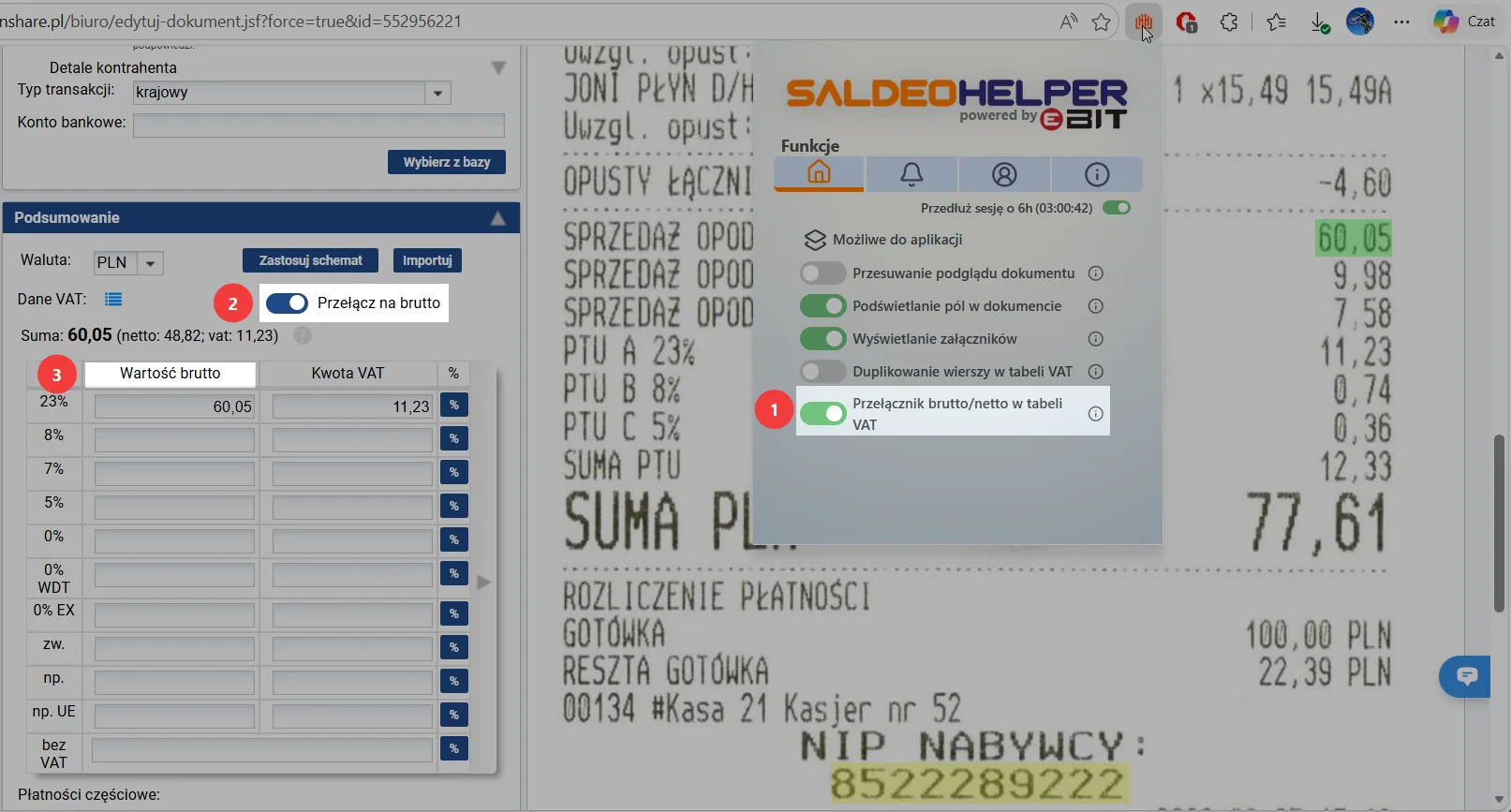
Po aktywowaniu funkcji nad tabelą VAT pojawia się przełącznik „Przełącz na brutto”.
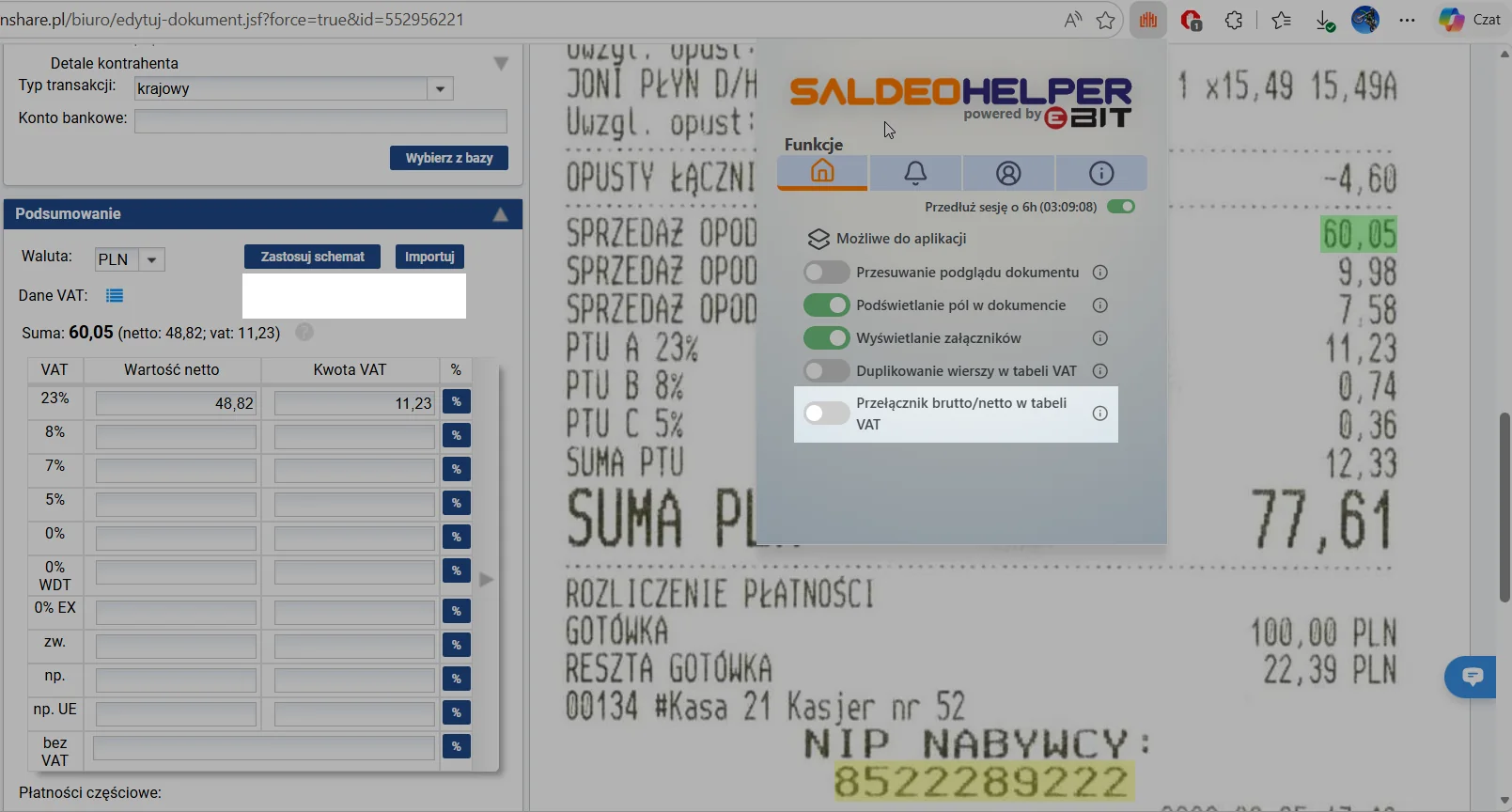
Włączenie przełącznika zmienia kolumnę „Wartość netto” na „Wartość brutto”. Użytkownik wpisuje kwotę brutto dokumentu, a tabela pokazuje odpowiadającą jej kwotę VAT i przeliczoną wartość netto.
-
1
Otwórz dokument
Otwórz edycję lub podgląd dokumentu w module Dokumenty. -
2
Włącz funkcję
Aktywuj funkcję w panelu eBIT SaldeoHELPER. -
3
Przełącz tabelę na brutto
W sekcji „Podsumowanie” wpisz kwoty widoczne na dokumencie.
Przykład zastosowania
OCR odczytał jedną kwotę, ale dokument trzeba rozbić na stawki.
Mechanizm OCR odczytał z paragonu tylko jedną kwotę brutto przypisaną do stawki VAT 23%. Nie jest to jednak pełna wartość dokumentu, bo pozostałe pozycje podlegają innym stawkom VAT.
Księgowa włącza tryb brutto i przepisuje do odpowiednich wierszy tabeli VAT kwoty widoczne w podsumowaniu paragonu. Nie musi osobno obliczać wartości netto dla każdej stawki.
Materiał wizualny
Różnica między trybem netto i brutto
Zrzuty pokazują położenie przełącznika oraz zmianę sposobu pracy z wartościami w tabeli VAT.
Ograniczenia i wymagania
Przeliczenie pomaga w formularzu, zapis nadal należy do dokumentu w SaldeoSMART.
- Rozszerzenie eBIT SaldeoHELPER musi być zainstalowane i aktywne.
- Funkcja jest dostępna na ekranie edycji lub podglądu dokumentu w module Dokumenty.
- Przełącznik jest dodawany do sekcji „Podsumowanie” nad tabelą VAT.
- Wartość netto jest obliczana z kwoty brutto z zastosowaniem zaokrąglenia matematycznego.
Najczęstsze pytania
Warto wiedzieć przed użyciem przełącznika.
Odpowiedzi porządkują najważniejsze zasady działania funkcji i pomagają świadomie korzystać z trybu brutto w tabeli VAT.
Czy funkcja jest domyślnie aktywna?
Nie. Użytkownik włącza ją w panelu eBIT SaldeoHELPER.
Na jakich ekranach SaldeoSMART jest dostępna?
Na ekranie edycji lub podglądu dokumentu w module Dokumenty.
Jakie wartości zmienia przełącznik?
Przełącza sposób pracy z pierwszą kolumną tabeli VAT pomiędzy wartością netto i wartością brutto. Kwota VAT pozostaje prezentowana w osobnej kolumnie.
Czy funkcję można wyłączyć?
Tak. Można wyłączyć ją w panelu eBIT SaldeoHELPER. Sam tryb brutto można również zmienić z powrotem na netto za pomocą przełącznika nad tabelą VAT.

Autor merytoryczny
Jarosław Kubera
Opis funkcji został przygotowany na podstawie doświadczeń eBIT z wdrożeń, konfiguracji i codziennej pracy z SaldeoSMART.
eBIT SaldeoHELPER
Chcesz ograniczyć ręczne przeliczenia?
Porozmawiaj z zespołem eBIT o usprawnieniu pracy w SaldeoSMART.